Esto es una buena noticia esperemos experimentarlo y se puedan unir sobre todo los los niños, adolescentes y jóvenes de hoy que tanto daño se están haciendo al hacer un mal uso de esta red social y que aumente su felicidad haciendo diversas actividades diarias en sus estudios y sobre todo acercarse más a la familia con buenos valores que cada día se esta perdiendo y se nota en el colegio el reflejo del carecimiento vertiginoso de la falta de valores que traen desde sus hogares y respaldan a sus hijos el falta de respeto, la indisciplina, las calumnias, la falta de amor, la comprensión entre otros. Ver artículo completo en la siguiente fuente: Fuente: https://goo.gl/5AC8N5
Un informe demuestra que, en solo una semana, las personas que dejan de utilizar la red social tienen niveles más altos de felicidad.
EFE
La recomendación de desconectar de las redes sociales existe casi desde que nacieron los teléfonos inteligentes. La facilidad y la inmediatez para acceder a ellas en cualquier momento y desde cualquier lugar permite que los usuarios están permanentemente conectados y ha derivado en varias tecnoadicciones: desde el miedo a ver cómo a través de las redes sociales tus amigos se lo pasan bien sin ti, hasta la nomofobia. Ahora, un nuevo estudio de The Happiness Research Institute concluye que en solo una semana, las personas que dejan de utilizar Facebook se sienten más felices y menos preocupadas.
Los encargados del estudio dividieron en dos grupos a los 1.095 usuarios que participaron: a los miembros de uno les pidieron que no se conectasen a Facebook durante siete días; el resto —el grupo de control— continuó utilizándolo como hacía habitualmente. Durante ese tiempo se midieron estados de ánimo como la felicidad, la tristeza, la preocupación, el enfado, el entusiasmo y el sentimiento de soledad y depresión.
Comparto la presentación de la conferencia del Primer Módulo del Diplomado de Innovación Docente "Diseño, desarrollo e implementación de Aulas Virtuales en E-Learning con Moodle" desarrollado por la empresa Open World Corporation, a quien agradecemos por la invitación a dicha conferencia.
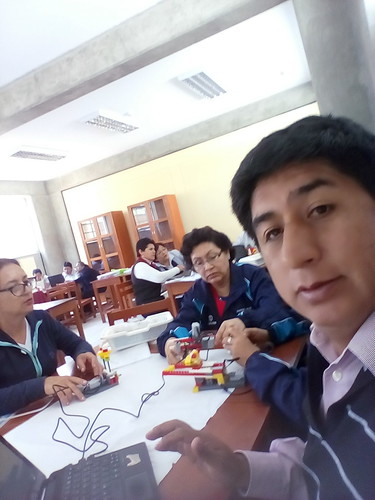
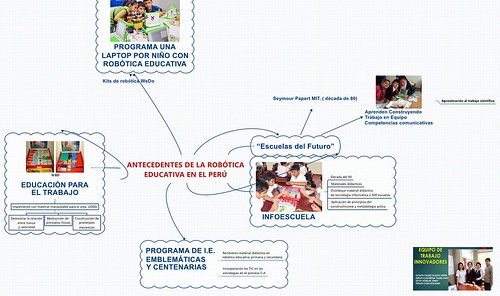
Compartimos nuestros organizadores realizados en el Taller de Fortalecimiento de capacidades TIC en Robótica Educativa realizado por el Ministerio de Educación en coordinación la Dirección Regional de Educación y la UGEL 04, agradecer por compartir al maestro formador Julio Vega Navarro.
Seguimos compartiendo nuestros productos del Taller de Fortalecimiento de Capacidades TIC en Robótica Educativa - UGEL 04 - Trujillo Este, en esta oportunidad los procesos del Modelo Robótico "La Compactadora de Botella de Plástico".
Les comparto la información realizada en el taller de robótica educativa, sobre Modelos de Palancas Tercera clase y los principios de Ruedas. Este taller fue organizado y realizado por la UGEL 04 Trujillo y con nuestro docente formador Julio Vega Navarro en coordinación con el Ministerio de Educación.
Comparto los blogs que están trabajando los estudiantes de la Promoción 2016 de la IE 81001 "República de Panamá" - Trujillo, esperando que puedan comentar y compartir.
Las tarjetas didácticas, flashcards, son tarjetas de memorización que permiten aprovechar la memoria visual y combinarla con información textual de manera sencilla y dinámica. Son una herramienta muy eficaz para el estudio y permiten repasar todo tipo de temas, en cualquier momento y las veces que sea necesario. Gracias a las nuevas tecnologías, además, ahora pueden elaborarse en formato digital, con lo que pueden personalizarse, compartirse y consultarse desde diversos dispositivos. Hemos recopilado ocho herramientas TIC que puedes utilizar para crear flashcards o animar a tus alumnos a que elaboren sus propias tarjetas para repasar en clase o en casa.
OCHO RECURSOS TIC PARA CREAR TARJETAS DIDÁCTICAS
1. GoConqr. La antigua Examtime, una de las páginas web de herramientas más utilizadas por profesores y alumnos, se ha renovado, pero mantiene sus posibilidades originales, entre ellas la creación de flashcards o “fichas de memoria”. Las fichas pueden incluir texto e imágenes y se almacenan en línea. Cada ficha incluye opciones de voltear, barajar y puntuar, lo que permite practicar y monitorizar el progreso. Aquí tienes ejemplos de fichas realizadas con esta herramienta. GoConqr cuenta con versiones móviles para iOS y Android.
2. Memorizar. Sitio incluido en la web Buenas Tareas, especialmente pensado para crear tarjetas de aprendizaje. Se puede incluir texto, imágenes y sumar una opción de “pista” para ayudar a averiguar lo que aparecerá al dorso. Además, automáticamente incorporan versión en audio de lo escrito. También pueden importarse tarjetas desde una hoja de cálculo o de Google Docs y exportarse en formato ‘cvs’ o a Google Drive. Tiene aplicación para Android e iOS.
3. Cram. Página web especializada en la creación y uso de tarjetas didácticas. Para elaborar una colección solo hay que teclear el texto en las plantillas disponibles e incluir, si se desea, una imagen (propia o de la librería). También se puede añadir a la tarjeta una pista para ayudar al alumno a resolverla. Cuenta con unaapp para seguir practicando en iOS o Android.
4. Flashcard Machine. Un servicio online de creación de tarjetas muy completas, con texto personalizable, enlaces e imágenes, que después pueden compartirse de forma pública o privada. Su librería incluye multitud de flashcards ya creadas. Tiene versión app en iOS y Android.
5. ProProfs Flashcards. Esta web facilita la creación de tarjetas con texto e imágenes, y ofrece la posibilidad de utilizar plantillas. Hay una versión gratuita con la que se pueden crear diez tarjetas y otras de pago, con más opciones de personalización.
6. Quizlet. Esta web está destinada al aprendizaje de idiomas y permite crear sets de estudio con fichas especialmente pensadas para aprender vocabulario. En cada ficha se puede incluir texto, imagen y audio con el sonido del término. Este es un set de ejemplo.
7. QuizMEOnline. Además de cuestionarios, da la posibilidad de crear flashcards muy sencillas, utilizando solo texto. Pueden resolverse volteándolas o escribiendo la respuesta (basta marcar “I’m Feeling Smart”), si se quiere que el estudio sea un poco más exigente. También pueden usarse las tarjetas creadas por otros usuarios, organizadas por temas aquí.
8. Flash Card Maker. Sencilla herramienta online de la web Scholastic, pensada para que sean los propios estudiantes quienes elaboren sus tarjetas para practicar vocabulario y operaciones.
¿Utilizas alguna de estas herramientas? ¿Conoces otras que quieras recomendarnos? Compártelas con nosotros y comparte también estas con tus compañeros/as.
Ya he reconocido varias veces en este blog que, al contrario que la mayoría de mis compañeros, no soy ninguna experta en TIC y en ocasiones, se me complica mucho lograr determinados objetivos. Por eso, encontrar herramientas sumamente simples me facilita la vida enormemente.
Este es el caso de Audio Joiner, una web que no exige registro y que nos permite combinar audios sin ninguna complicación. Ya hemos hablado en este blog de Audacity, pero por lo que comentaba al principio, para el mero hecho de unir audios, prefiero algo más sencillo.
En Audio Joiner, se eligen las pistas que se quieren combinar y se unen en un archivo. Sin más. Podemos seleccionar con el cursor hasta el punto concreto que queramos que suene y también escoger si queremos que funda las pistas en la inserción o no.
No hay límite de pistas, permite varios tipos de archivo y al finalizar el proceso tendremos un solo archivo para descargar con nuestros audios combinados.
¿Tienes unsmartphone Android? ¿Lo hasperdido? ¿Te han robado? descubre como localizar tu terminal desde cualquier ordenador a través delAdministrador de dispositivos de Android y del Menú de ajustes de tu cuenta de Google. Tardarás apenas unos segundos en encontrarlo.
1: Ten tu cuenta de Google sincronizada con tu smartphone
Seguramente ya lo tengas pero no pasa nada por avisar. Cuando estrenas un teléfono Android, las primeras opciones de configuración te piden una cuenta de Google, y lo más normal sería que ya lo hayas hecho. Para asegurarte, accede al menú de "Ajustes", a la pestaña de "Cuentas".
Ahí aparecerán las cuentas que tienes sincronizadas en tu smartphone. Sólo tienes que asegurarte de que entre ellas esté Google. Ojo, esto es imprescindible para poder localizar tu smartphone luego.
2: Accede a la página web de Android Device Manager
Aunque en tu navegador ya hayas iniciado sesión en tu cuenta de Google, al acceder a la página de Android Device Manager tendrás que volverlo a hacer, como medida de seguridad. Hay dos cosas que tienes que tener en cuenta cuando inicies sesión:
Asegurate de que estás en la página correcta: No dejes que una página falsa con pinta de auténtica se haga con tu contraseña de Google. Lo único que debes hacer es asegurarte de que la dirección en la barra del navegador sea la de la web oficial de Android
Si estás iniciando sesión desde un ordenador ajeno, conviene utilizar el modo incógnito de Google Chrome. Hacerlo no interferirá con nuestra búsqueda, y así garantizamos que el siguiente usuario del ordenador no podrá acceder a nuestros datos. Lo podemos hacer a través de la pestaña de opciones (situada a la derecha de la barra del navegador) o pulsando el atajo "Control/Command+Shift+N"
3: Margen de error: dentro de este círculo está tu smartphone.
Desde el momento en que iniciemos sesión comenzará el rastreo. Para ello, el teléfono utilizará las antenas de telefonía a las que esté conectado en ese momento para triangular una posición aproximada. Ten en cuenta que usando sólo las antenas, el margen de error de la posición del teléfono será de entre 600 y 800 metros dependiendo de tu posición.
Este margen se puede reducir si teníamos activado el GPS del teléfono. Si es así, sabremos donde está nuestro smartphone con sólo 20 metros de error.
4: Otras opciones: bloquea , borra o haz sonar tu smarphone
Desde la misma pantalla del Administrador de dispositivos de Android tenermos varias opciones. Parqa empezar, junto al nombre del teléfono tenemos dos iconos: un lápiz, para editar el nombre predeterminado del smartphone y un punto GPS, para redirigir el mapa hasta nuestro teléfono.
Las opciones realmente interesantes están más abajo:
Hacer sonar. Como te avisa la página, si pulsas este botón, tu smartphone comenzará a sonar a máximo volumen durante cinco minutos sin interrupción, a menos que se pulse el botón de encendido.
Bloquear. Al bloquear el teléfono, se sustituye tu pantalla de inicio tradicional por una con contraseña (que defines desde la web) y en la que podrás añadir un mensaje y un teléfono de contacto. Quien encuentre tu smartphone verá ese mensaje y el teléfono, facilitando así la recuperación.
Borrar. ¡OJO! Sólo para casos de emergencia. Si en vuestro teléfono tenéis datos confidenciales, o selfies que preferiríais que el mundo no viera... siempre podéis asegurar que esos datos nunca vean la luz. Eso sí, más vale que estéis seguros, porque los datos no serán recuperables.
5: Localiza tu móvil desde tu cuenta de Google
Otro método para encontrar tu móvil Android perdido es acceder a los ajustes de tu cuenta de Google desde el navegador. Sólo tienes que acceder a la dirección web https://accounts.google.com e introducir tu contraseña.
Una vez dentro de tu cuenta, en la parte inferior izquierda de la pantalla aparecerá la opción de"Encuentra tu móvil". El hacer click sobre ella, te redirigirá a una pantalla en la que se te ofrecen varias opciones a ejecutar con respecto a tu móvil extraviado.
Una de ellas es hacerlo sonar, por si crees que está en las inmediaciones. El tono sonará al máximo volumen aunque el smartphone esté en modo silencio. Localizarlo mediante GPS también es otra opción, con una precisión bastante destacable.
Llamar a él, cerrar cesión en tu cuenta de Google en el dispositivo o borrar todos los datos almacenados en el mismo son las otras tres opciones útiles que ofrece Google desde el menú de Mi Cuenta.
Todas ellas serán más que sufientes para encontrar tu smartphone Android perdido, o al menos para minimizar los daños derivados del descuido.