Compartir el vídeo la cual debemos estar siempre a la vanguardia de estos nuevos medios educativos y aplicarlos en nuestras aulas y conseguir mejores aprendizajes.
martes, marzo 10, 2015
martes, enero 20, 2015
15 recursos para acercar El Quijote a los alumnos

¿Quieres que tus alumnos conozcan la obra de Miguel de Cervantes y sus personajes? Hemos recopilado quince recursos que ayudarán a los docentes a acercar a su alumnado las aventuras del ingenioso hidalgo. ¿Conoces otros similares?
 Nueva edición de ‘El Quijote’ para uso escolar: la Real Academia Española rinde homenaje al ‘Quijote’ académico de 1780 con esta edición popular de ‘El ingenioso hidalgo don Quijote de la Mancha’, que ha sido adaptada para uso escolar por Arturo Pérez-Reverte y publicada por Santillana. Esta nueva edición ofrece por vez primera una lectura lineal de la trama central de la novela cervantina, respetando la integridad del texto, los episodios fundamentales, y el tono y la estructura general de la obra.
 Proyecto colaborativo II parte del Quijote con las TIC: Desde el proyecto colaborativo Libros del Siglo XXI desean conmemorar el 400º aniversario de la edición de la II parte del Quijote, con un nuevo proyecto colaborativo ‘II Parte del Quijote con las TIC’ . Este proyecto irá en la misma línea que los anteriores (Lorca, Gloria y Platero), utilizando Ourscrapbook, un software libre para la elaboración de libros virtuales donde el alumnado, el profesorado y las familias puedan publicar sin necesidad de registrarse.
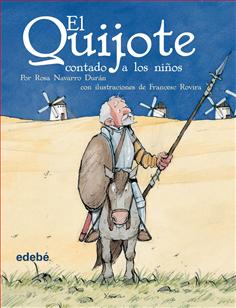 ‘El Quijote contado a los niños’: este libro escrito por Rosa Navarro, y cuyas ilustraciones son obra de Francesc Rovira, tiene como objetivo acercar este clásico a los alumnos de Educación Primaria. Editada por edebé, esta novela está llena de divertidas aventuras, de sueños y de magia, de enseñanzas y lecciones… También está disponible una versión para eBook.
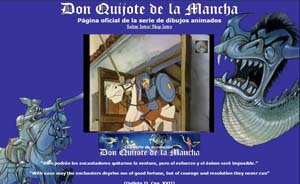 Serie de televisión Don Quijote de la Mancha: emitida por TVE en 1979, esta serie de televisión de dibujos animados está basada en esta obra maestra de la literatura universal. Gracias al éxito que tuvo entre público de la época gracias a la claridad de los dibujos y a su fluida narración, fue transmitida en un gran número de países de América, Asia y Europa. En su canal de YouTube pueden visualizarse algunos de sus capítulos.
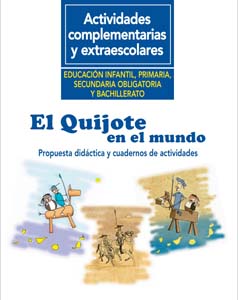 Actividades El Quijote en el mundo: la web de la Consejería de Educación del Gobierno de Canaria pone a disposición de docentes, alumnos y familias este PDF que incluye actividades complementarias y extraescolares sobre la obra de ‘El Quijote’ dirigidas todos los niveles educativos: Infantil, Primaria, Secundaria y Bachillerato.
 Un lugar de la Mancha: Carla Menéndez es una maestra asturiana de Infantil que ha llevado a cabo con sus alumnos de tres años una película sobre El Quijote. Menéndez explica en su blog cómo ha sido la experiencia: ” Fueron dos meses largos de mucho esfuerzo, pero mereció la pena. Muchas veces no sabemos todo lo que hay detrás de unos minutos de exposición: saber presentar una historia, caracterización de los personajes, preparación de los materiales, aprendizaje del texto, ensayos o simples imprevistos que vas encontrando durante el desarrollo del trabajo”.
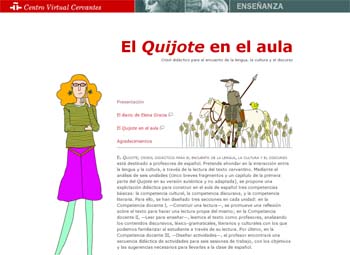 El Quijote en el aula: Este proyecto del Centro Virtual Cervantes, destinado a profesores de español como lengua no nativa, tiene como finalidad profundizar en la interacción entre la lengua y la cultura mediante la lectura del texto cervantino a partir de material auténtico y no de versiones adaptadas. Así, se convierte en un instrumento para los docentes de español para la construcción de las competencias literarias, culturales, discursivas y léxico-gramaticales. A través del debate creado para este proyecto, el profesor podrá comentar esta propuesta e intercambiar ideas con otros docentes que la hayan aplicado en sus clases.
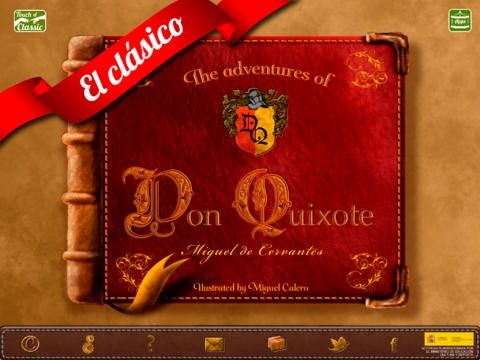 Las Aventuras de Don Quijote de ToC:Disponible para los dispositivos con sistema operativo iOS, esta divertida y pedagógica app permite a los alumnos conocer este clásico universal adaptado al público infantil. Con textos en inglés y español, ofrece narraciones grabadas por actores, música original, elementos y juegos interactivos, juegos para colorear, dibujar y pintar, puzzles y una opción para grabar una versión propia.
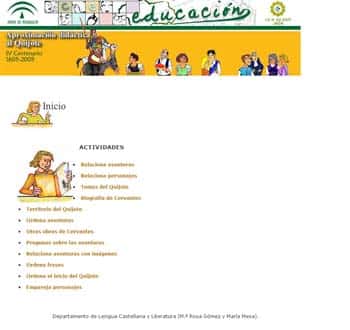 Aproximación didáctica al Quijote: En esta página web creada por la Junta de Andalucía los alumnos encontrarán toda una lista de ejercicios sobre Miguel de Cervantes y El Quijote. Asimismo, tras la lectura del libro, podrán ordenar frases, relacionar personajes y responder preguntas, entre otras opciones.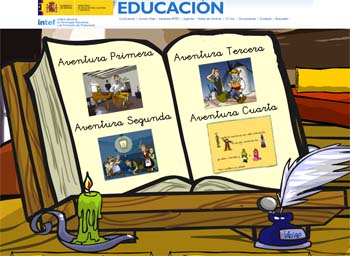
Aprende y diviértete con Don Quijote: Con este portal del INTEF los alumnos del primer y segundo ciclo de Primaria podrán trabajar tanto temas de Lengua como de Matemáticas en compañía de El Quijote y Sancho Panza. Además, ofrece cuatro aventuras interactivas de este hidalgo que el alumnado podrá visualizar antes de realizar las actividades.
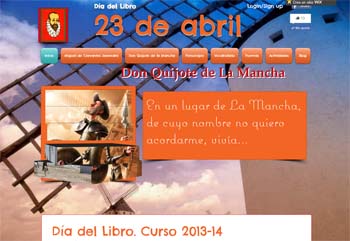 Blog de Cati Pérez Aparicio: Con motivo del Día del Libro, los alumnos del 3º ciclo de Primaria del CEIP Santa María del Buen Aire de La Puebla (Cartagena) leyeron una selección de capítulos de esta obra adaptados a su edad. Como comenta Cati Pérez Aparicio, la creadora de este blog, el propósito de este proyecto es iniciar a los alumnos de esta etapa educativa en el conocimiento de este libro. Por ello, seleccionaron sus historias más conocidas y espectaculares, adaptaron el lenguaje original a otro más cómodo de leer, respetando en lo posible la riqueza del texto cervantino, y seleccionaron las ilustraciones para dar una imagen contrastada de realidad y fantasía. En el blog podéis encontrar diferentes secciones: vocabulario, poemas, actividades…
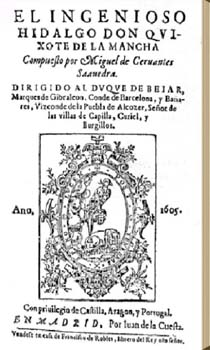 App Don Quijote de la Mancha: Exclusivamente creada para los dispositivos Android, esta aplicación gratuita puede ser usada por los alumnos de Secundaria o Bachillerato. Incluye una edición comentada con los términos, expresiones y refranes de la época, un análisis de la estructura, génesis, contenido, diversas interpretaciones, la temática, técnicas narrativas y otra información adicional.
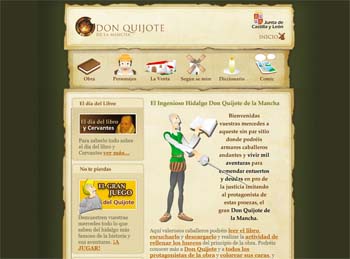 Web de Don Quijote de la Junta de Castilla y León:Leer, escuchar y
descargar el libro, realizar actividades relacionadas con su contenido (tests, crucigramas, sopas de letras…), conocer más sobre Don Quijote y otros protagonistas, un diccionario con términos que aparecen en la obra… Éstas son algunas de las opciones que ofrece este portal de la Junta de Castilla y León dedicado a esta obra de Cervantes.

Las aventuras de Don Quijote: Disponible tanto para Android como iOs, esta app se presenta en forma de un divertido cuento. Los alumnos pueden interactuar con elementos y personajes de la historia a través de las ilustraciones, así como enfrentarse a diversos acertijos, juegos para colorear, dibujar y pintar, y puzzles que hacen más entretenido para niños el acercamiento a la historia por medio de la gamificación. Además, los textos se encuentran en inglés y en español.
Cuentos infantiles ‘El ingenioso hidalgo Don Quijote de la Mancha': Este vídeo de Orientación Andújar narra a través de dibujos animados y de manera amena la aventura de los Molinos, uno de los capítulos más conocidos del libro. De esta forma, los alumnos conocerán los protagonistas de este libro y una de sus aventuras más famosas con los molinos de viento: Don Quijote de la Mancha, Sancho Panza, Rocinante…
Fuente: http://www.educaciontrespuntocero.com/

domingo, noviembre 23, 2014
viernes, octubre 10, 2014
Organizador Gráfico: Módulo I: Como se Aprende en Entornos Virtuales
Comparto mi organizador gráfico de la primera actividad del Curso de Formación de Tutores para Ambientes Virtuales que estoy siguiendo a través de la plataforma del Sistema Digital de Aprendizaje PERÚEDUCA.
Módulo I: Cómo se aprende en entornos virtuales.
Actividad I:
A partir de los materiales revisados en el módulo, elabore un organizador gráfico que muestre las acciones que deben realizar tanto el participante y como el tutor de un curso virtual para la construcción de aprendizajes y la reducción de la frustración.
Indicaciones específicas:
Para realizar el organizador gráfico puede hacer uso de cualquier herramienta o software.
Si utiliza una herramienta en línea puede compartir únicamente el vínculo (enlace) a su trabajo.
Organizador Gráfico:

lunes, septiembre 29, 2014
"Herramienta Educativa Online: Elaborando Mapas Conceptuales a través de Bubbl.us"
Características principales del mapa conceptual y sus beneficios de uso.


Las situaciones de uso contextualizado a tu experiencia.
En mi Área de Educación para el trabajo – Computación en el Nivel Secundaría la utilización de los mapas conceptuales lo realizamos en:
1. En la organización para definir los aprendizajes esperados de nuestra sesión de clase como Mapa de Contenido. Ejemplo:
2. La organización y elaboración de mapas conceptuales en su aprendizaje como evaluación al finalizar la sesión de clase, la misma que el tema planificado es la elaboración de mapas conceptuales con Cmaptool (Software para elaborar mapas conceptuales); dándole un tema de su contexto a través de un texto, procesan su información y crear su mapa conceptual aplicando el Software.
Descripción del software.
El bubbl.us es un recurso de la web 2.0 donde nos permite trabajar mapas conceptuales y construir esquemas mentales, trabajamos online, es sencilla e intuitiva; a la vez podemos exportarlo como imagen (jpg y png), como página web, etc; imprimirlo, compartirlo con otras personas e integrarlo dentro de nuestro blog o cualquier página web.
Ejemplo de mi mapa conceptual elaborado en la página de Bubbl.us.

El mapa se elaboró del siguiente texto:
viernes, septiembre 19, 2014
Blogs creados por estudiantes de 4to de Secundaria IEP "La Asunción"

10 de los mejores complementos de Google Docs para estudiantes y profesores
Aunque existen extensiones y aplicaciones web para Google Chrome (Chrome WebApps), solo hasta hace poco se creó un espacio con Complementos,
herramientas integradas dentro de Google Drive, específicamente, dentro
de la interfaz para crear documentos de texto. Son utilidades con
funcionalidades bastante definidas que se pueden invocar con Start o mediante su respectivo nombre desde el menú Complementos, menú que incluye un enlace a la galería completa de estos.
Pues bien, con ayuda de un excelente listado en CoolCatTeacher, revisamos algunos de los primeros y mejores complementos para los documentos de Google que profesores y alumnos podrán aprovechar:

Los documentos de Google vienen por defecto con una herramienta que permite buscar directamente desde Google imágenes sin salir de Google Docs (menú Herramientas >> Investigación >> Imágenes). Por supuesto, además de lo útil de la integración, se pueden filtrar por licencia y al arrastrarlas y soltarlas hasta el documento, se genera la respectiva referencia al archivo original. Pues bien, OpenClipArt funciona de forma similar pero con miles de iconos y otros gráficos libres proveídos por openclipart.org.

Puedes olvidarte de la numeración de los títulos y de dar scroll miles de veces para encontrar determinado texto, con este complemento podrás disponer de una tabla de contenidos automática que mantendrá actualizada la numeración y gracias a sus enlaces, saltar a determinada sección con un clic. Para que funcione, hace falta que el texto tenga estilos o formatos de párrafo, esto es, Título, Subtítulo, Título 1, Título 2… (están junto a la tipografía).

Un útil recurso similar a LucidChart, RealTime Board y a las decenas que ya hemos mencionado para crear mapas mentales y todo tipo de diagramas. Gliffy destaca por su facilidad para la creación (en una nueva pestaña) e inclusión dentro del documento (desde la barra lateral de Google Docs).

También para crear mapas mentales pero de una forma más veloz: a partir de un listado con viñetas debidamente jerarquizada (similar al funcionamiento de Text2Mindmap de quien también ya hemos hablado en varias ocasiones). Basta con seleccionar la lista e iniciar el complemento para que aparezca de forma instantánea y automágica, el diagrama creado.

Para disponer rápidamente de las decenas de plantillas de documentos (cartas, calendarios, formularios, hojas de asistencia, planeadores, listas de cosas por hacer, etc.) publicadas en vertex42.com. Funciona de manera similar a la galería de templates de Microsoft Office: se busca por categoría, se elige el template o plantilla preferida, y con solo un clic se creará automáticamente una copia en nuestra cuenta de Google Drive.

Un conjunto de herramientas de edición para resaltar determinados fragmentos de texto con colores, reorganizarlos, destacarlos y gestionarlos de la manera que se prefiera para su posterior revisión.

Para insertar determinado número de tweets que respondan a un tema específico, autor, hashtag, etc. Hace falta loguearse con la cuenta de Twitter para que funcione, después bastará con iniciar el complemento, ingresar palabras clave en el cajón de búsqueda e ir seleccionando los tweets preferidos para insertar (con solo un clic).

De nuevo, de forma predeterminada en los documentos de Google, es posible incluir contenido debidamente referenciado a través del panel Investigación del menú Herramientas, pero con EasyBib Bibliography Creator será posible referenciar una mayor cantidad de material a partir de una palabra clave, un título, una página web e incluso un ISBN. La referencia se genera bajo las normas APA, MLA o Chicago, y con un clic se puede generar la bibliografía completa.

Kaizena es una herramienta para agregar comentarios de voz y texto a documentos de Google Drive, algo muy útil para sustentar trabajos o para revisarlos (para el caso de los profesores). Al terminar la revisión, se podrá enviar una notificación (en el cajón de comentarios de Google Docs, en la parte superior derecha) al autor del documento para que pueda visualizar y escuchar los comentarios.

El brillante traductor de Google también puede incorporarse en los documentos de Google: Selecciona el texto a traducir dentro de tu documento, marca el idioma de origen y el de destino en el formulario de la derecha, y finalmente pulsa en Translate para que se realice la traducción instantánea.
Fuente: http://wwwhatsnew.com/2014/04/06/10-mejores-complementos-google-docs-estudiantes-y-profesores/
Pues bien, con ayuda de un excelente listado en CoolCatTeacher, revisamos algunos de los primeros y mejores complementos para los documentos de Google que profesores y alumnos podrán aprovechar:
1. OpenClipArt
Los documentos de Google vienen por defecto con una herramienta que permite buscar directamente desde Google imágenes sin salir de Google Docs (menú Herramientas >> Investigación >> Imágenes). Por supuesto, además de lo útil de la integración, se pueden filtrar por licencia y al arrastrarlas y soltarlas hasta el documento, se genera la respectiva referencia al archivo original. Pues bien, OpenClipArt funciona de forma similar pero con miles de iconos y otros gráficos libres proveídos por openclipart.org.
2. Tabla de contenidos
Puedes olvidarte de la numeración de los títulos y de dar scroll miles de veces para encontrar determinado texto, con este complemento podrás disponer de una tabla de contenidos automática que mantendrá actualizada la numeración y gracias a sus enlaces, saltar a determinada sección con un clic. Para que funcione, hace falta que el texto tenga estilos o formatos de párrafo, esto es, Título, Subtítulo, Título 1, Título 2… (están junto a la tipografía).
3. Gliffy Diagrams
Un útil recurso similar a LucidChart, RealTime Board y a las decenas que ya hemos mencionado para crear mapas mentales y todo tipo de diagramas. Gliffy destaca por su facilidad para la creación (en una nueva pestaña) e inclusión dentro del documento (desde la barra lateral de Google Docs).
3. Mindmeister
También para crear mapas mentales pero de una forma más veloz: a partir de un listado con viñetas debidamente jerarquizada (similar al funcionamiento de Text2Mindmap de quien también ya hemos hablado en varias ocasiones). Basta con seleccionar la lista e iniciar el complemento para que aparezca de forma instantánea y automágica, el diagrama creado.
5. Template Gallery
Para disponer rápidamente de las decenas de plantillas de documentos (cartas, calendarios, formularios, hojas de asistencia, planeadores, listas de cosas por hacer, etc.) publicadas en vertex42.com. Funciona de manera similar a la galería de templates de Microsoft Office: se busca por categoría, se elige el template o plantilla preferida, y con solo un clic se creará automáticamente una copia en nuestra cuenta de Google Drive.
6. Texthelp Study Skills
Un conjunto de herramientas de edición para resaltar determinados fragmentos de texto con colores, reorganizarlos, destacarlos y gestionarlos de la manera que se prefiera para su posterior revisión.
7. Twitter Curator
Para insertar determinado número de tweets que respondan a un tema específico, autor, hashtag, etc. Hace falta loguearse con la cuenta de Twitter para que funcione, después bastará con iniciar el complemento, ingresar palabras clave en el cajón de búsqueda e ir seleccionando los tweets preferidos para insertar (con solo un clic).
8. EasyBib Bibliography Creator
De nuevo, de forma predeterminada en los documentos de Google, es posible incluir contenido debidamente referenciado a través del panel Investigación del menú Herramientas, pero con EasyBib Bibliography Creator será posible referenciar una mayor cantidad de material a partir de una palabra clave, un título, una página web e incluso un ISBN. La referencia se genera bajo las normas APA, MLA o Chicago, y con un clic se puede generar la bibliografía completa.
9. Kaizena
Kaizena es una herramienta para agregar comentarios de voz y texto a documentos de Google Drive, algo muy útil para sustentar trabajos o para revisarlos (para el caso de los profesores). Al terminar la revisión, se podrá enviar una notificación (en el cajón de comentarios de Google Docs, en la parte superior derecha) al autor del documento para que pueda visualizar y escuchar los comentarios.
10. Translate
El brillante traductor de Google también puede incorporarse en los documentos de Google: Selecciona el texto a traducir dentro de tu documento, marca el idioma de origen y el de destino en el formulario de la derecha, y finalmente pulsa en Translate para que se realice la traducción instantánea.
Fuente: http://wwwhatsnew.com/2014/04/06/10-mejores-complementos-google-docs-estudiantes-y-profesores/
Herramienta Educativa: Elaborando Mapas Conceptuales con Cmaptools
 Ejemplo de Mapa Conceptual tomado de https://blogger.googleusercontent.com/img/b/R29vZ2xl/AVvXsEjC-K12j5i4q_sFgci9lAcznXvmF6UnHgzSTbBMZ388TGjDC3s7PS1mkReKKO2FF_s5YZbeQV4efQGFPKuapMaQ5iAx8ld059Lv1vK32F4bG3k6S8kjrl-Pq9cluDbG2K1S089K6W5Bfp4/s1600/mapa_conceptual.jpg
También les comparto un video tutorial para elaborar un mapa conceptual e integrarlo con una herramienta de Ms Office (Word).
martes, septiembre 16, 2014
Curso Virtual Organizadores Visuales y Web 2.0: Trabajo N° 01

1. EN TU PORTAFOLIO (blog personal)
Utiliza un organizador para responder las siguientes preguntas:
a. ¿Qué es un organizador?
b. ¿Qué elementos en común tienen un mapa conceptual, un mapa mental y un mapa semántico?
c. ¿Qué ventajas se pueden obtener al trabajar con los organizadores?
d. ¿Cómo trabajo con los organizadores en mi aula?
2. EN EL AULA VIRTUAL: FORO PARA COMPARTIR Y RETROALIMENTAR
Comparte el enlace de tu blog y retroalimenta el trabajo otros participantes.
DESARROLLO DE LA ACTIVIDAD:

miércoles, agosto 27, 2014
10 Consejo para el uso de las TIC en el Aula

Sergi Martín Cabeza, @sergiTIC presenta, en 2011, un decálogo del uso de las TIC en el aula:
1) El ordenador está a tu servicio: dosifícalo.
"No permitas que los alumnos usen el ordenador constantemente y de forma indiscriminada. Tú decide cuándo, cómo y para qué".
2) Con un día de uso no basta, persevera.
"Es posible que, tras los primeros días de novedad, las TIC en tu
centro, sean abandonadas. Si es así, no te des por vencido y sé
perseverante; estás en el buen camino".
3) Las TIC son muy versátiles, investiga sus posibilidades.
"El uso de las TIC tiene que llevarte mucho más allá de trabajar
simplemente la competencia digital de tu alumnado. Úsalas como una
herramienta, investiga sus posibilidades y ayúdate de ellas para que tus
alumnos aprendan".
4) Úsalas como herramientas, no como finalidad.
"Utilizar herramientas tecnológicas no es un fin en sí mismo. Analiza y
fija los objetivos que persigues y después pregúntate cómo las vas a
utilizar para que te ayuden a encontrar esa finalidad".
5) Tienes muchos aliados: consulta.
"Si acabas de empezar en el mundo de las TIC, enhorabuena: todos los que
usamos estamos ávidos por compartir nuestras experiencias".
6) Cuida tu comunidad, comparte también.
"Sé generoso con la comunidad TIC, comparte tus experiencias y tus
descubrimientos. Incluso aquello que creas que ya está muy visto o muy
usado puede ser fuente de inspiración para otros y acabar siéndote
devuelto en forma de hallazgo útil".
7) Casi nadie hace milagros; las TIC, tampoco.
"Las TIC te ayudarán en gran medida: aumentarán la motivación de tu
alumnado, te darán información de la que hasta ahora no disponías,…¡Pero
no pidas peras al olmo! Las TIC tienen sus limitaciones, sé consciente
de ellas".
8) Unos compañeros saben mucho, otros casi nada.
"Escucha, analiza y aplica, todos tenemos mucho que aprender, pero…no
confíes a ciegas en el primero que te aconseje, tras una apariencia de
pericia TIC puede esconderse un “he oído decir que…”.
9) Planifica, planifica y planifica.
"Las TIC son herramientas potentísimas, pero requieren planificación.
Especialmente si estás muy acostumbrado a trabajar con libros de texto
clásicos, usar los recursos digitales de forma predominante; te exigirá,
por lo menos al principio, no dejar nada al azar".
10) Las TIC no saben mates: sólo suman.
"No te obsesiones ni te dejes impresionar: puedes basar tu proyecto
pedagógico en las TIC, pero las TIC son una herramienta más, que debe
sumarse a la tiza, el cuaderno, el lápiz y las excursiones del alumnado.
Las TIC no tienen exclusiva, sólo deben sumar".
Raúl Diego Obregón, @raulillodiego aporta sus comentarios a cada uno de los consejos en este artículo de Ineverycrea.
A la infografía llego gracias a Claudio Ariel Clarenc, en Scoop.it
Fuente: http://carraud.blogspot.com.ar/2013/03/10-consejos-para-el-uso-de-las-tic-en.html
Suscribirse a:
Entradas (Atom)